Cara Mudah Install Plugin di Adobe XD


Cara Mudah Install Plugin di Adobe XD Banyak aplikasi yang dapat kamu pakai untuk desain, di antara perusahaan yang paling terkenal dengan aplikasi desainnya yakni Adobe.

Adobe sudah mengeluarkan tidak sedikit software design yang dapat digunakan untuk kebutuhan design sejumlah software dari Adobe laksana Photoshop, Adobe Ilustrator, Adobe XD dan masih tidak sedikit lainnya.

Adobe XD menjadi di antara software yang paling tidak sedikit digunakan untuk kebutuhan design UI/UX, aplikasi ini dikhusukan untuk kebutuhan design UX/UI dari suatu website atau mobile apps.

Pada mula kemunculannya sama laksana software Adobe yang lainnya Adobe XD muncul dalam versi berbayar, tetapi sekarang Adobe XD dapat kamu pakai secara gratis, urusan itu yang menciptakan orang tidak sedikit menggunakan aplikasi ini.

Banyak urusan yang menciptakan orang memakai adobe XD, salah satunya adanya fitur tambahan laksana Plugin, plugin memudahkan anda dalam sekian banyak  hal guna mendesign, pada tutorial kali ini anda akan membicarakan bagaimana install suatu plugin untuk dipakai di Adobe XD.

Langkah:
1. Pertama buka software Adobe XD yang telah kamu install.
2. Klik tombol Add-ons pada bagian kiri atas. Pada halaman ini kamu akan melihat beberapa plugin yang merupakan Pilihan dari Editor.
3. Untuk melihat dan mencari semua plugin silahkan klik Plugins
Banyak software yang bisa kamu gunakan untuk desain, salah satu perusahaan yang sangat terkenal dengan software desainnya yaitu Adobe. Adobe telah mengeluarkan banyak software design yang bisa digunakan untuk keperluan design beberapa software dari Adobe seperti PhotoshopAdobe IlustratorAdobe XD dan masih banyak lainnya.
Adobe XD menjadi salah satu software yang paling banyak digunakan untuk keperluan design UI/UXsoftware ini dikhusukan untuk keperluan design UX/UI dari sebuah website atau mobile apps. Pada awal kemunculannya sama seperti software Adobe yang lainnya Adobe XD hadir dalam versi berbayar, namun sekarang Adobe XD bisa kamu gunakan secara gratis, hal tersebut yang membuat orang banyak menggunakan software ini.
Banyak hal yang membuat orang menggunakan adobe XD, salah satunya adanya fitur tambahan seperti Plugin, plugin memudahkan kamu dalam berbagai hal untuk mendesign, pada tutorial kali ini kita akan membahas bagaimana install sebuah plugin untuk digunakan di Adobe XD.
Langkah:
1. Pertama buka software Adobe XD yang telah kamu install.
2. Klik tombol Add-ons pada bagian kiri atas. Pada halaman ini kamu akan melihat beberapa plugin yang merupakan Pilihan dari Editor.
3. Untuk melihat dan mencari semua plugin silahkan klik Plugins.
4. Cari plugin yang ingin kamu install, gunakan search bar pada bagian atas untuk mempermudah, jika ingin mengetahui informasi tentang Plugin tersebut klik Show More.
5. Klik tombol install pada bagian kanan untuk melakukan penginstalan.
6. Tunggu hingga selesai, jika berhasil kamu akan mendapatkan notifikasi warna hijau di bawah.
7. Untuk menggunakan Plugin pada lembar kerja, silahkan buat lembar kerja baru. Klik icon garis tiga yang ada di pojok kiri atas → Plugins → klik nama plugin yang telah kamu install tadi.
Demikianlah cara install dan menggunakan Plugin pada Adobe XD
Banyak plugin yang bisa kamu gunakan untuk membantu kegiatan design kamu, lakukan cara di atas untuk melakukan penginstalan pada plugin yang kamu inginkan. Semua plugin pada adobe XD tersedia secara gratis untuk digunakan. Semoga bermanfaat.

Cara Memblokir Notifikasi Mengganggu di Facebook Android


Ihsan Magazine - Cara Memblokir Notifikasi Mengganggu di Facebook Android dengan mudah dan cepat tanpa ribet kamu pasti sering mendapatkan notifikasi yang cukup menggangu dari Facebook? Ingin mematikan atau memblokirnya tapi tak tahu caranya? 

Nah, coba teknik di bawah ini untuk menutup semua notifikasi yang tidak butuh di software Facebook.

Cara Memblokir Notifikasi Mengganggu di Facebook Android

1. Buka software Facebook Android lantas tap icon 3 garis yang sedang di pojok kanan atas lantas pilih menu Pengaturan & Privasi kemudian tap menu Pengaturan.

2. Cari menu Pengaturan Notifikasi kemudian tap pada menu Senyapkan Notifikasi Otomatis andai sudah pilih durasi senyap otomatis sesukamu.
3. Pada bilah menu Notifikasi Apa yang kita Terima, tap dan pilih di antara yang hendak di blok contohnya komentar. Selanjutnya nonaktifkan seluruh mulai dari push notification, email, dan sms.
4. Pada bilah menu Tempat Anda Menerima Notifikasi tap semua menu mulai Push Notification, email, dan sms kemudian matikan semua pengaturan yang ada untuk memblokirnya.
5. Terakhir tap menu Titik Notifikasi selanjutnya nonaktifkan semua pengaturan yang ada.
Demikian tutorial cara memblokir notifikasi mengganggu di Facebook Android. Semoga bermanfaat.

Cara Membalas Chat Otomatis & Manual Chatbotika Via Website dan Smartphone (HP)


Sebelum masuk ke tahap ini, ada baiknya ada mengikuti terlebih dahulu "Cara Setting Chatbotika" agar lebih mudah dipahami, kali ini saya akan membahas tentang Cara Membalas Chat Otomatis & Manual Chatbotika Via Website dan Smartphone (HP)

Cara Membalas Chat Otomatis (Baca Disini)


Cara Membalas Manual

Terdapat dua cara, yaitu melalui dashboard yang ada di website atau melalui aplikasi di smartphone anda, dan kita akan bahas kedua dua nya

Cara Membalas Manual Via Website

Login : https://botmaster2.botika.online/login

Dari Halaman Awal Pilih Bot yang ingin anda check (contoh disini saya pilih yang sudah saya buat sebelumnya dengan klik "View") anda akan dibawa menuju menu integration terlebih dahulu, baru kemudian Pilih ke Menu "Bot" Lagi, Kemudian Pilih "Chat Console"


Tahap 1


Tahap 2


Tahap 3

Selesai, selain itu jika anda sudah mengintegrasikan chatbot anda dengan facebook messenger atau telegram, anda bisa langsung membalas pesan dari customer anda via Chat Console ini (harus di integrasi terlebih dahulu yah)

Note: Untuk Integrasi Whatsapp dibutuhkan waktu 3 - 5 hari agar terhubung dengan botika.


Cara Membalas Manual Via Smartphone


Download terlebih dahulu aplikasi Chatbotika disini


Lalu Login Menggunakan Akun Anda


Maka anda akan temukan halaman seperti ini :


ini adalah tampilan dashboard chatting yang diterima oleh chatbot "fb-1-web" mari kita pilih menu grid dan pilih "Daftar Asisten" untuk mengakses semua chatbot yang telah kita buat (disini saya ambil contoh "Yuna")


ini tampilan yang diterima dari customer yang tidak ingin menyebutkan namanya:

ini adalah analisis chat nya:


Bagaimana bagus dan sangat mudah untuk digunakan bukan? jangan lupa share artikel ini yah, terima kasih :)

Cara Setting Chatbot di Chatbotika


Cara Setting Chatbot di Chatbotika sehingga pelanggan dapat dilayani secara otomatis dengan mudah dan cepat dalam mencari jadwal penerbangan dan pembelian tiket. Dengan begitu, Anda dapat melayani pelanggan dalam jumlah besar tanpa harus menambah biaya tambahan untuk sumber daya manusia baru.

Persyaratan :

  • Sudah mendaftar di botika.online
  • Sudah download aplikasi Chatbotika


Cara Setting Chatbot di Chatbotika


Login ke dalam botika.online via laptop/komputer

Pilih Menu Bot disamping Kiri, lalu Pilih "Add Bot"


Kemudian Isi seperti berikut ini :

Bot Name : adalah nama bot kita yang akan menjadi penjawab otomatis anda, disini saya namakan "Yuna"
Status : Set Active agar bisa langsung digunakan
Bot Type : ada 2 pilihan, Social E-Commerce atau Custom, disini saya akan coba "Socia E-Commerce"
Descripition : Opsional, tetapi penting jika anda ingin memiliki banyak chatbot dengan kebutuhan dan kepribadian yang berbeda-beda.

Jika sudah, Pilih "Create Bot"


Tidak sampai 30 detik proses akan selesai, setelah itu pilih "View" dalam kolom "Action" di dalam row dengan nama bot yang tadi kita buat untuk setting lebih dalam.


Disini kita bisa mengintegrasikan ke dalam banyak platform seperti Facebook Messenger, Line, Telegram, Whatsapp, Twitter, Web Chat, dan IG Comment, akan tetapi yang akan saya coba disini adalah Fitur "Web Chat" maka dari itu kita pilih tombol "Web Chat", lalu akan muncul tampilan seperti ini :


Lalu kita pilih tombol "Intergrate" Lalu akan muncul Script seperti dibawah ini :


Copy-kan semua kode ini di halaman yang ingin anda pasang chatbotnya, dan disini saya akan taruh di bagian widget dari wordpress dengan cara pilih menu tampilan -> widget


Tarik Widget "HTML Khusus" dan Letakkan di section yang anda inginkan dan jangan lupa paste kode javascript dari botika di dalam kotak "HTML Khusus" disini saya menaruh kode nya di bagian sidebar.


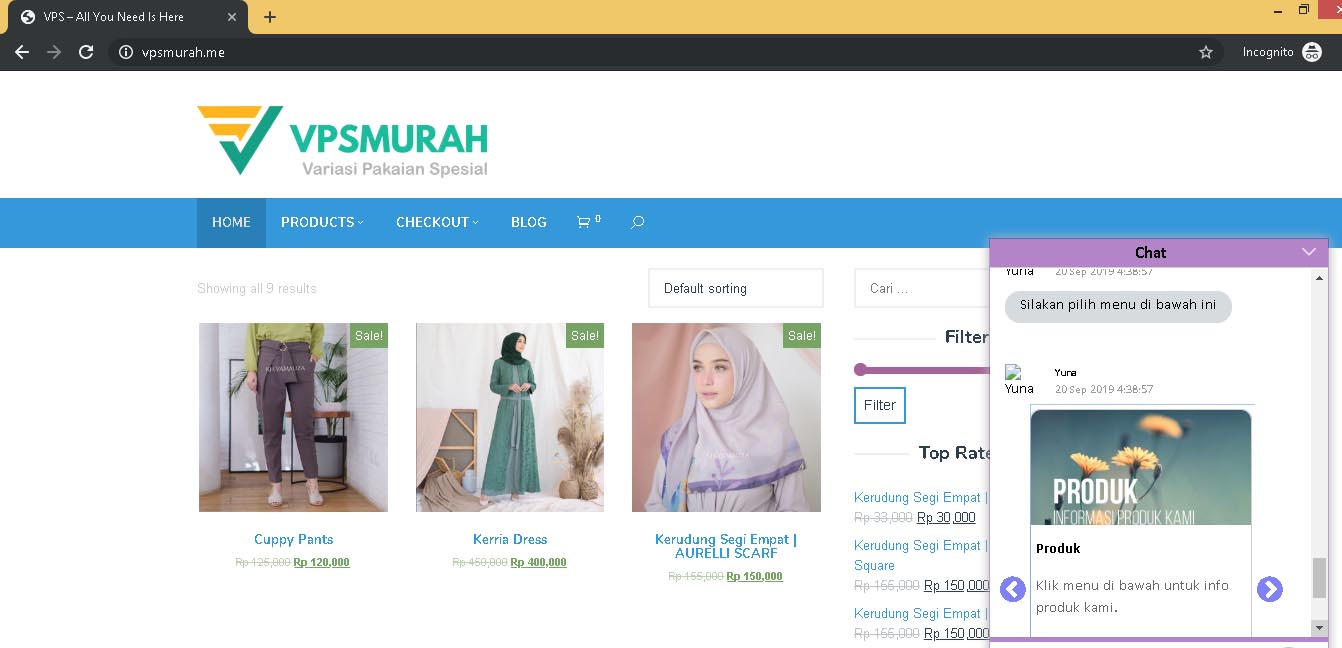
dan jangan lupa di simpan, maka akan seperti ini tampilan Live Chat nya : 


Sekarang kembali dashboard botika, pilih bot -> view -> rules -> add rules


Lalu select value dari rules anda, contoh disini saya memilih "Chat Commerce" dan "Save"


Oke, disini kita sudah memiliki rules "Chat Commerce" agar berjalan lebih baik, kita akan Setting Rules Live Chat, Tekan tombol Setting yang ada di sebelah kanan baris Chat Commerce.


Ada beberapa isian yang perlu diatur terlebih dulu agar rule ini dapat bekerja dengan baik ketika calon buyer melakukan percakapan, yaitu: 

• Tentang Kami 
• Cara Pemesanan 
• FAQ 
• Email Order 
• Informasi Rekening 
• Kontak CS

Jangan lupa di Save yah :)


Menambah Kategori Produk Sekarang, Anda perlu menyiapkan produk yang akan dijual. Diasumsikan Anda menjual beberapa produk dan produk-produk itu bisa dibedakan berdasarkan kategori tertentu. 

Sebagai contoh, suplemen kecantikan bisa dibagi dalam kategori: obat herbal, kosmetik, piranti olah raga, perlengkapan mandi, dan sebagainya. 

Maka sebelum mengunggah foto produk, ada baiknya jika Anda membuat kategori terlebih dulu. Berikut langkah-langkah penambahan kategori produk:

Klik tab bot -> menu category -> add category


ada beberapa isian yang harus diisi, yaitu:

Name : nama kategori yang diinginkan
Description : penjelasan singkat

Lalu pilih produk yang dapat mewakili kategori tersebut, dengan menekan tombol browse dan pilih foto yang dimaksud, Lalu "Save".


Anda sudah berhasil membuat satu kategori. Jika ingin menambah kategori-kategori lain, maka tekan tombol Add Category lagi dan ulangi langkah-langkah di atas.

Menambah Produk 

Setelah kategori produk berhasil dibuat, maka tugas berikutnya adalah menambah produk sesuai dengan kategori-kategori tersebut. 

Sebelum melakukan langkah-langkah di bawah ini, pastikan Anda sudah menyiapkan foto produk yang akan dijual lengkap dengan informasi dan harga jualnya. 

Berikut langkah-langkah menambah produk baru: 

1. Pilih menu Product yang ada di sebelah kiri dashboard.
Pilih menu Product untuk penambahan produk-produk baru 

2. Lanjutkan dengan menekan tombol Add Product untuk menambah produk-produk baru.


Kemudian, Anda perlu mengisi informasi yang berkaitan dengan produk baru tersebut di dalam kotak isian-kotak isian yang telah disediakan. 

Berikut kotak isian tersebut: 
• Title: gunakan kotak isian ini untuk memberi nama produk. 
• Description: deskripsikan produk tersebut sesingkat dan sejelas mungkin menggunakan kotak isian ini. 
• Picture: gunakan tombol Browse untuk mencari file foto produk ini.
Price: tulis harga produk ini di dalam kotak isian Price. Tidak perlu dilengkapi dengan Rp. 
• Category: pilih kategori produk yang sudah dibuat sebelumnya. 
• Tags: jika perlu, Anda bisa menulis tak (kata kunci) yang berhubungan erat dengan produk tersebut. Sebagai contoh, produk sabun pencuci wajah memiliki kata kunci: wajah, facial, kecantikan, foam, jerawat, dan seterusnya.
• Location: Anda bisa mengisi kotak isian Location apabila produk tersebut tersedia di lokasi tertentu, misalnya di kota tertentu.
 • Latitude, Longitude: merupakan koordinat lattitude dan longitude yang bisa menunjuk secara jelas lokasi dimana produk tersebut bisa didapatkan. Informasi Latitude dan Longitude bisa Anda dapat dari layanan Google Maps.

 4. Simpan isian produk tersebut dengan menekan tombol Save. 


Sekarang Anda sudah punya produk baru. 

Jika ingin menambahkan dengan produk lainnya, maka tekan tombol Add Product lagi dan ulangi prosesnya di atas.

Mencoba Chat Commerce Sampai sejauh ini, Anda sudah mengatur bagaimana chat commerce merespon setiap pertanyaan yang diajukan oleh calon buyer menggunakan rule. Selain itu, Anda juga sudah membuat kategori dan nama produk yang ingin dijual. 

Chat commerce memang dirancang untuk membantu Anda melakukan penjualan secara otomatis melalui instant messenger service (aplikasi chatting). Dengan demikian diharapkan, tidak ada campur tangan Anda mulai dari proses perkenalan/pembuka percakapan sampai terjadi closing penjualan.

Mari kita test sekarang: 


Terima kasih

Cara Daftar Botika, Chatbot Canggih Gratis dan Powerfull


Chatbot merupakan layanan digital yang mampu melakukan percakapan di sebuah aplikasi pesan instan. Percakapan yang dilakukan terlihat natural, seperti kita melakukan percakapan dengan manusia. Hal ini bisa terjadi karena adanya artificial intelligence atau kecerdasan buatan.

BOTIKA adalah perusahaan teknologi Artificial Intelligence (AI) dengan Machine Learning (ML) dan Natural Language Processing (NLP), dengan bangga dari Indonesia. Kami menyediakan teknologi asisten obrolan menggunakan percakapan harian Indonesia..

Dengan Menggunakan Botika (Web Based) dan Chatbotika (Aplikasi Android) memudahkan pelayanan ke konsumen dalam bisnis.

Kegunaan chatbot berhubungan dengan pelayanan yang anda berikan. Respon pelayanan akan lebih cepat dan efektif. Konsumen pun tidak menunggu lama, atas pertanyaan yang mereka inginkan. Kemungkinan membeli produk pun lebih cepat.

Ketika anda membeli produk online, pasti akan merasa kesal bila respon dari penjualannya lama. Akhirnya memilih untuk tidak membeli dan pindah ke toko online lainnya.

Dengan adanya chatbot ini, akan menyelesaikan semua masalah itu. Pelayanan lebih cepat dan efektif. Konsumen tidak perlu menunggu lama, atas pertanyaan atau keluhan yang mereka sampaikan.

Cara Daftar Botika


Buka https://botika.online/ di Browser anda, lalu pilih "Register"


Lalu Pilih "Create Account" atau "Connect with Facebook"

Selamat! anda telah berhasil mendaftar di Botika, anda bisa langsung login di botika.online atau login via aplikasi android dengan mengunduh "Chatbotika" di Playstore.

Ini salah satu screenshot tampilan halaman dashboard nya :


Terima Kasih